
《微信》是一款社交软件,换头像这事大家都不陌生,但想把一张大图完美地缩成小头像,里面还是有不少门道的。小编今天就把自己的经验分享出来,从工具选择到具体步骤都有讲到,保证看完就能上手操作,有需要的朋友别错过。感到兴趣的用户们跟着小编一起来了解一下吧!
在日常生活中,我们时常需要将原图缩小并调整为适合用作头像的尺寸。无论是为了在微信、qq等社交媒体上展示个人形象,还是在其他平台需要一个小巧的头像图片,将原图变小并适当调整都是一项基本而实用的技能。下面,我将为大家介绍几种简单有效的方法,帮助你轻松完成这一任务。
首先,我们可以借助一些专业的图像处理软件,如photoshop。这款软件功能强大,适用于各种复杂的图像处理需求。打开photoshop后,导入你想要用作头像的照片。接着,在菜单栏中选择“图像”下的“图像大小”。在这里,你可以手动输入新的宽度和高度,比如常见的200×200像素或300×300像素,以确保头像在不同设备上都能良好显示。重要的是,在调整尺寸时,一定要勾选“约束比例”,这样可以避免图片失真,保持原有的宽高比。
对于不太熟悉photoshop操作的用户来说,美图秀秀可能是一个更加亲民的选择。这款软件界面友好,操作简便,特别适合新手使用。打开美图秀秀后,点击“打开”按钮,导入你的照片。然后,在主界面找到并点击“裁剪”功能。你可以画出一个正方形选框,调整选框大小直到满意为止。美图秀秀还提供了各种滤镜和边框,让你的头像更加个性化。完成裁剪后,保存图片即可。
除了专业的图像处理软件,我们还可以利用一些在线工具来调整图片大小。例如,压缩图是一个非常实用的在线工具,它不仅可以调整图片大小,还能压缩图片,减少文件大小。访问压缩图网站后,上传你的照片,选择调整大小功能,输入目标尺寸,比如200×200像素。几秒钟后,你就能下载到处理好的图片,既方便又快捷。
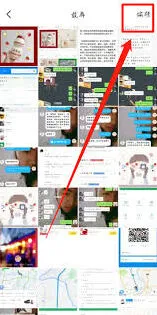
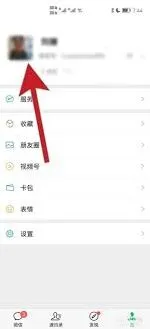
此外,如果你只是想快速调整图片在微信头像框中的显示范围,而不想改变图片的实际尺寸,那么微信内置的功能就能满足你的需求。打开微信,进入个人资料页面,点击头像区域,选择“从相册选择”。找到你想要设置为头像的图片,点击放大至全屏状态。然后,用双指捏合或拉伸图片,调整其显示范围,使其完美适应头像框。这种方法简单快捷,非常适合急需更换头像但又不想过多操作的用户。
当然,除了上述方法外,还有一些专门的头像制作工具和网站,如图片编辑助手和avatarmaker等。这些工具和网站提供了丰富的选项和工具,可以让你轻松创建出独特的头像。例如,在图片编辑助手中,你可以上传照片后添加特效贴纸、调整尺寸等;而在avatarmaker网站上,你可以选择不同的头部、身体、手臂和腿部部分,添加眼睛、嘴巴、头发等特征,创作出完全属于自己的头像。

总的来说,将原图变小并调整为适合用作头像的尺寸有多种方法可选。你可以根据自己的需求和熟练程度选择合适的方法。无论是使用专业的图像处理软件、在线工具还是专门的头像制作工具和网站,都能帮助你轻松完成这一任务。希望这篇文章能帮助你打造出完美的微信头像或其他平台头像。
《微信》更改微信图标实用教程
首先,要修改微信图标,您需要先获取相应的图标资源。您可以通过各种图标设计网站,搜索您心仪的微信图标样式,确保其分辨率适配华为手机屏幕。
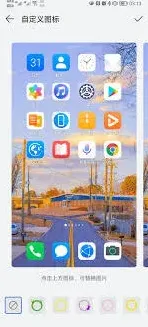
接下来,进入手机的主屏幕编辑界面。通常是在主屏幕空白处长按,然后点击屏幕上出现的“设置”或“编辑”按钮,不同手机型号可能会有细微差别。
在主屏幕编辑界面中,找到微信应用图标。长按微信图标,此时可能会出现一些选项,如“卸载”“分享”等,继续长按直到图标开始抖动。
此时,选择您之前准备好的新微信图标资源。您可以从手机相册中选取已下载好的图标文件,选取后系统会自动将新图标应用到微信应用上。
如果您希望进一步调整图标的大小、位置等,可以在主屏幕编辑界面中进行操作。通过拖动图标边缘或移动图标位置,使其在主屏幕上呈现出您满意的布局效果。
另外,部分华为手机还支持使用主题软件来修改微信图标。您可以在华为主题商店中搜索相关主题,下载并应用包含您喜欢的微信图标样式的主题,这样不仅能改变微信图标,还能让手机整体风格焕然一新。
需要注意的是,在修改微信图标时,要确保新图标来源合法合规,避免使用侵权或恶意软件伪装的图标,以免给手机安全带来隐患。通过以上方法,您就能轻松地在华为手机上实现微信图标的个性化修改,让手机桌面更具特色。